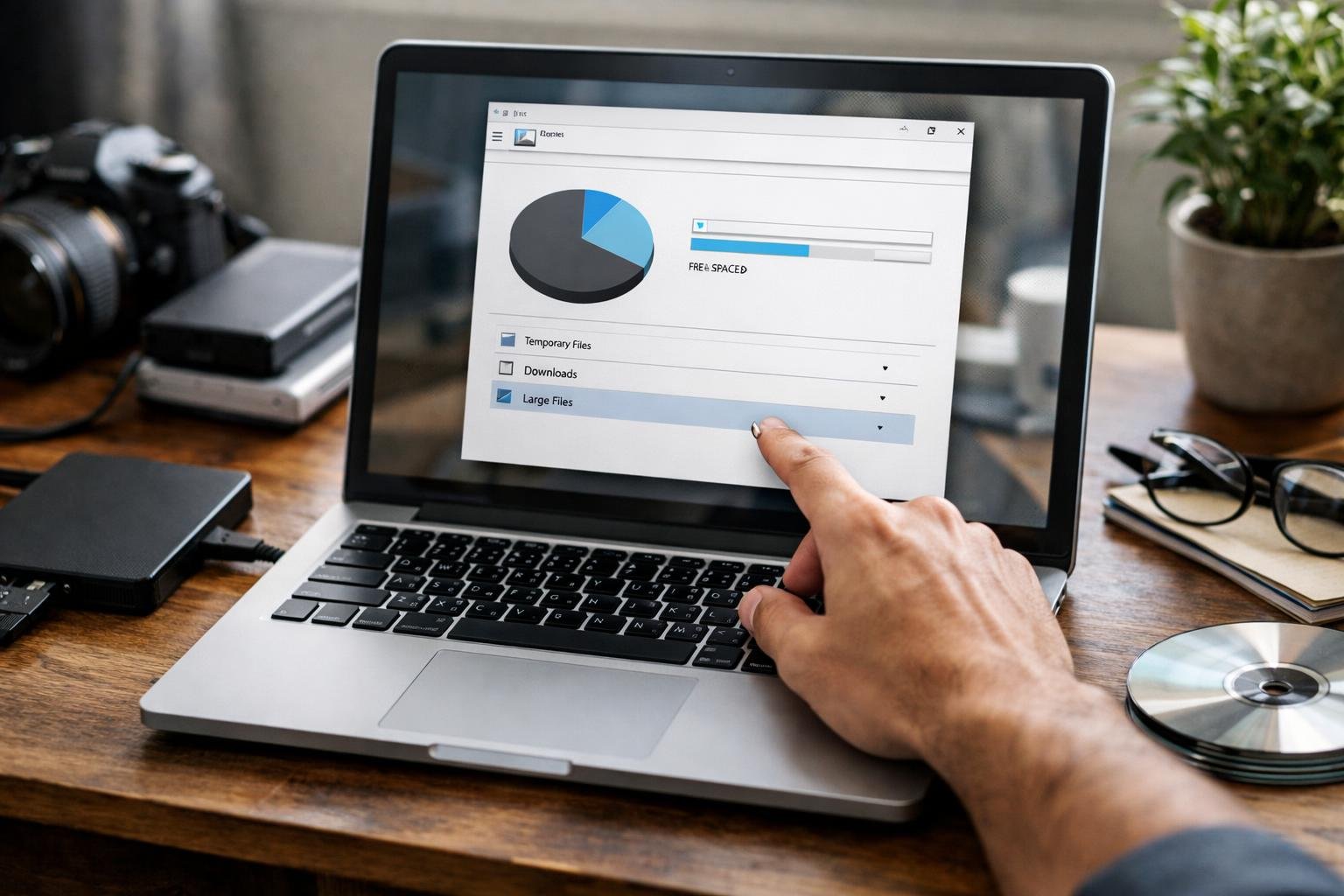
Un disco saturado no solo frena tu equipo, también complica cada tarea diaria. La buena noticia es que puedes recuperar gigas sin tocar tus documentos esenciales. Con un plan metódico y algunas herramientas, el espacio vuelve y el rendimiento mejora.
“Eliminar por eliminar no es estrategia; entender qué ocupa es la mitad del trabajo.”
Explora qué ocupa más
Antes de borrar, identifica los culpables. Usa los paneles de almacenamiento del sistema para ver carpetas y tipos de archivo por tamaño. En Windows, la vista de Almacenamiento clasifica por aplicaciones, temporales y multimedia; en macOS, “Gestionar almacenamiento” sugiere acciones; en Linux, utilidades como Baobab o ncdu muestran árboles de tamaño. Con esta radiografía, cada acción será precisa.
Borra cachés y temporales con seguridad
Las carpetas de caché crecen sin darte cuenta. Limpia miniaturas, instaladores y residuos de actualizaciones desde las opciones del sistema o con utilidades confiables. Evita tocar directorios del sistema manualmente; prioriza asistentes oficiales. “La mejor basura para borrar es la que el propio sistema te señala.”
Gestiona aplicaciones y complementos
Un software poco usado puede pesar varios gigabytes. Revisa las apps por tamaño y fecha de uso; desinstala lo que no necesitas. En suites creativas, elimina paquetes de idiomas extra o plantillas que no utilizas. En navegadores, quita extensiones inactivas y borra su caché. Si una app guarda datos pesados, cambia su carpeta de descargas a otro disco o a la nube.
Ordena Descargas, duplicados y multimedia
La carpeta de Descargas es una trampa de acumulación. Mueve los archivos útiles a sus carpetas finales y elimina los instaladores ya usados. Usa buscadores de duplicados para fotos y videos que se repiten por copias. Comprime proyectos antiguos en archivos .zip o .7z para reducir su huella sin perderlos.
Desplaza lo pesado fuera del disco principal
Considera llevar contenido voluminoso a un disco externo o a un servicio en la nube. Fotos en RAW, vídeos 4K y bibliotecas de música encajan perfecto ahí. Si trabajas con catálogos (por ejemplo, de edición fotográfica), configura que las previsualizaciones vivan en la unidad secundaria. “Guardar cerca lo crítico, y lejos lo pesado: equilibrio que rinde.”
Ajusta opciones del sistema que consumen espacio
Pequeños cambios de configuración liberan muchos megas sin tocar tus archivos. Revisa y ajusta:
- Tamaño de la Papelera.
- Puntos de restauración del sistema.
- Archivo de hibernación y memoria virtual.
- Carpetas de sincronización selectiva en la nube.
- Descargas automáticas y cachés de paquetes.
Haz estos cambios con cautela y preferentemente siguiendo guías oficiales.
Optimiza proyectos y datos de trabajo
En proyectos de video, borra proxies y renders intermedios que ya no sirven. En audio, elimina tomas descartadas y congela pistas para reducir archivos temporales. En desarrollo, limpia node_modules, cachés de dependencias y artefactos de compilación; reconstituirlos es sencillo cuando se necesiten.
Activa tareas automáticas
Programa limpiezas periódicas para evitar la recaída. En Windows, activa “Sensor de almacenamiento” para vaciar temporales y la Papelera cada cierto tiempo. En macOS, permite “Vaciar la papelera automáticamente” y eliminar archivos antiguos. En Linux, usa cron para limpiar /tmp y rotar logs. La automatización convierte el orden en un hábito.
Cuida lo importante con copias y verificación
Antes de cualquier limpieza profunda, mantén una copia de seguridad actualizada. Verifica que tus documentos clave estén a salvo y, si dudas, muévelos a una carpeta protegida temporalmente. “Respaldar no es opcional; es tu red de seguridad.”
Pequeños hábitos, gran diferencia
Adopta rutinas simples: archiva lo que creas al finalizar la jornada, borra lo que descargas tras usarlo, y etiqueta con nombres claros. Revisa mensualmente los top de tamaño y elimina lo que perdió valor. Con constancia y criterio, el disco se mantiene ágil y tus archivos esenciales permanecen intactos.